在建立个人博客或网站时,部署是一个绕不开的话题。市面上有诸多选择(如 GitHub Pages, Vercel, Netlify)。今天我想分享一下,为什么以及如何将我们的静态博客(比如本站正在使用的 Hexo)部署到 Cloudflare Pages。
为什么选择 Cloudflare Pages?
Cloudflare 作为全球顶级的 CDN 厂商,其推出的 Pages 服务有很多令人心动的优势:
- 自带全球 CDN 加速:访问速度极快,国内访问的稳定性通常也比 GitHub Pages 更好。
- 完全免费:每个月提供海量免费请求次数,对于个人网站来说绰绰有余。
- 自动化部署:可以和 GitHub 无缝集成,只要 push 代码就会自动触发构建发布。
- 免费 SSL 证书:并且可以轻松绑定自己的自定义域名。
准备工作
在开始之前,你需要准备以下内容:
- 本地已经搭建好并且能正常本地运行的 Hexo 博客项目。
- 一个 GitHub 账号,并将你的 Hexo 项目代码推送(Push)到了一个仓库(Repository)中。
- 一个 Cloudflare 账号。
注意:Hexo 项目在上传到 GitHub 时,不要上传生成的
public文件夹和node_modules文件夹。如果你不知道怎么做,请在你的项目根目录确保有一个正确的.gitignore文件。
部署步骤详解
首步:在 Cloudflare 创建 Pages 项目
- 登录到 Cloudflare Dashboard。
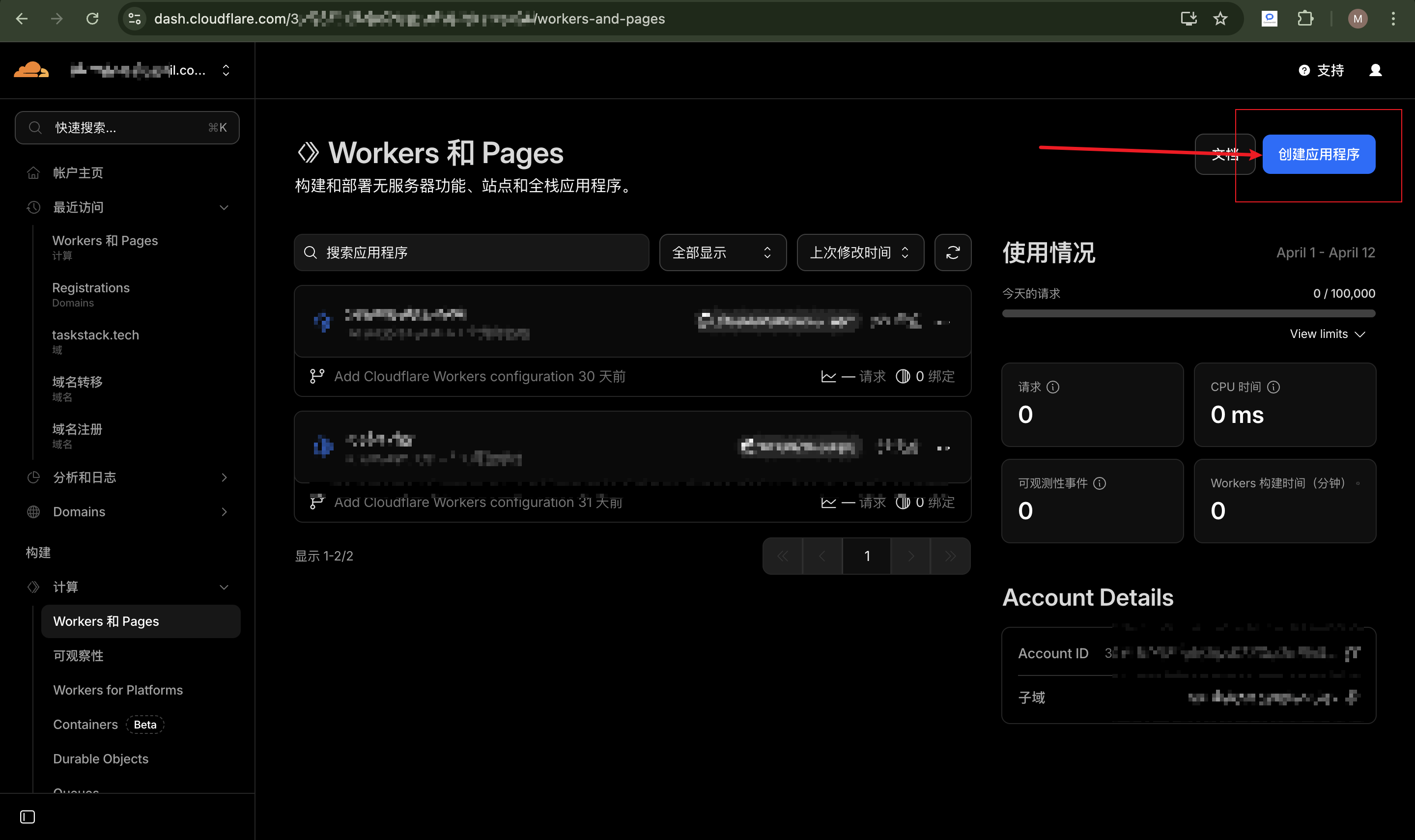
- 在左侧菜单中找到并点击 “Workers & Pages”,然后点击 “创建应用程序 (Create application)”。
- 在新页面中,选择 “Pages” 标签页。
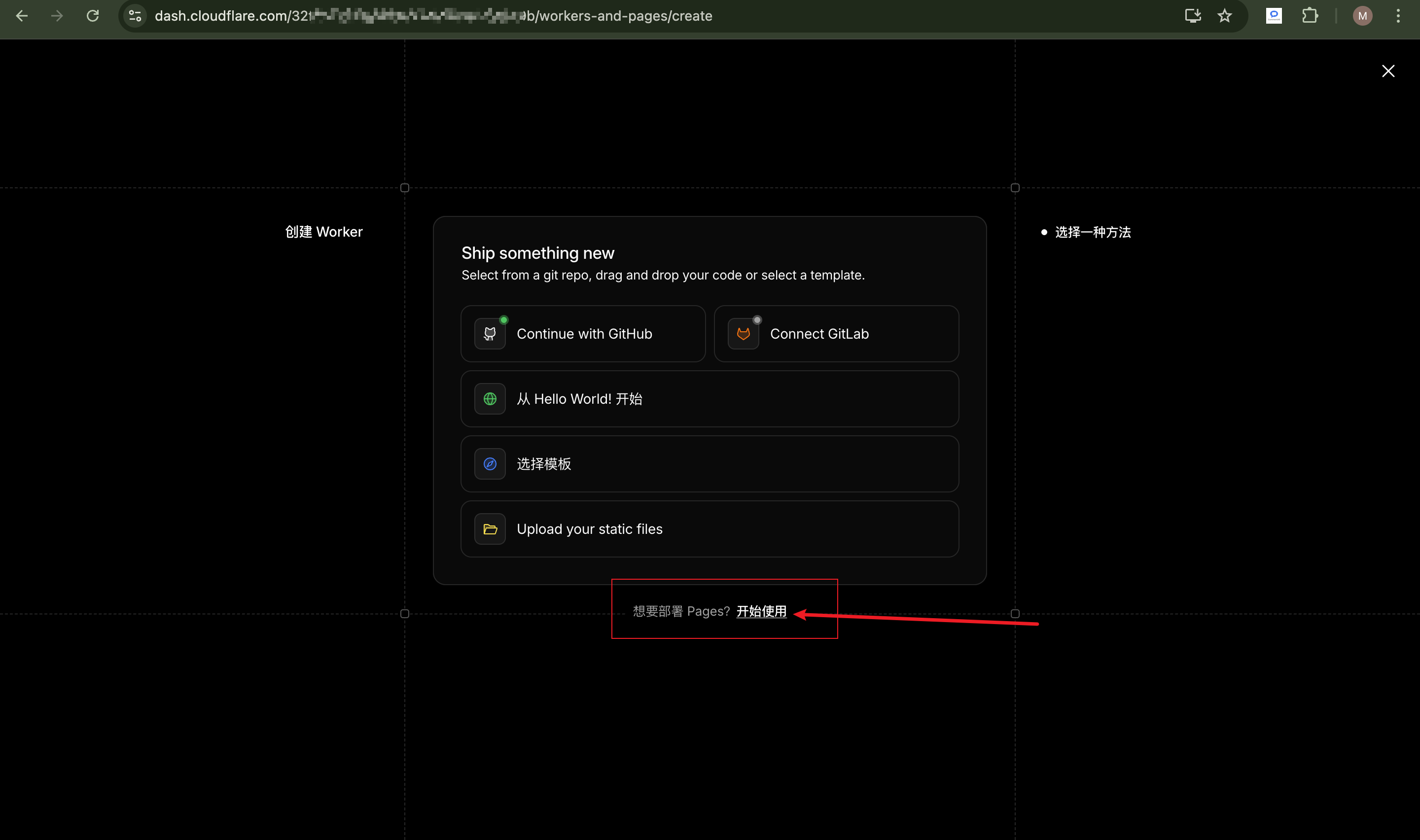
- 点击 “连接到 Git (Connect to Git)”。

第二步:连接你的 GitHub 仓库
- 按照屏幕提示,授权 Cloudflare 访问你的 GitHub 账号。
- 在仓库列表中,选择你刚刚推送 Hexo 代码的那个博客对应的 GitHub 仓库。
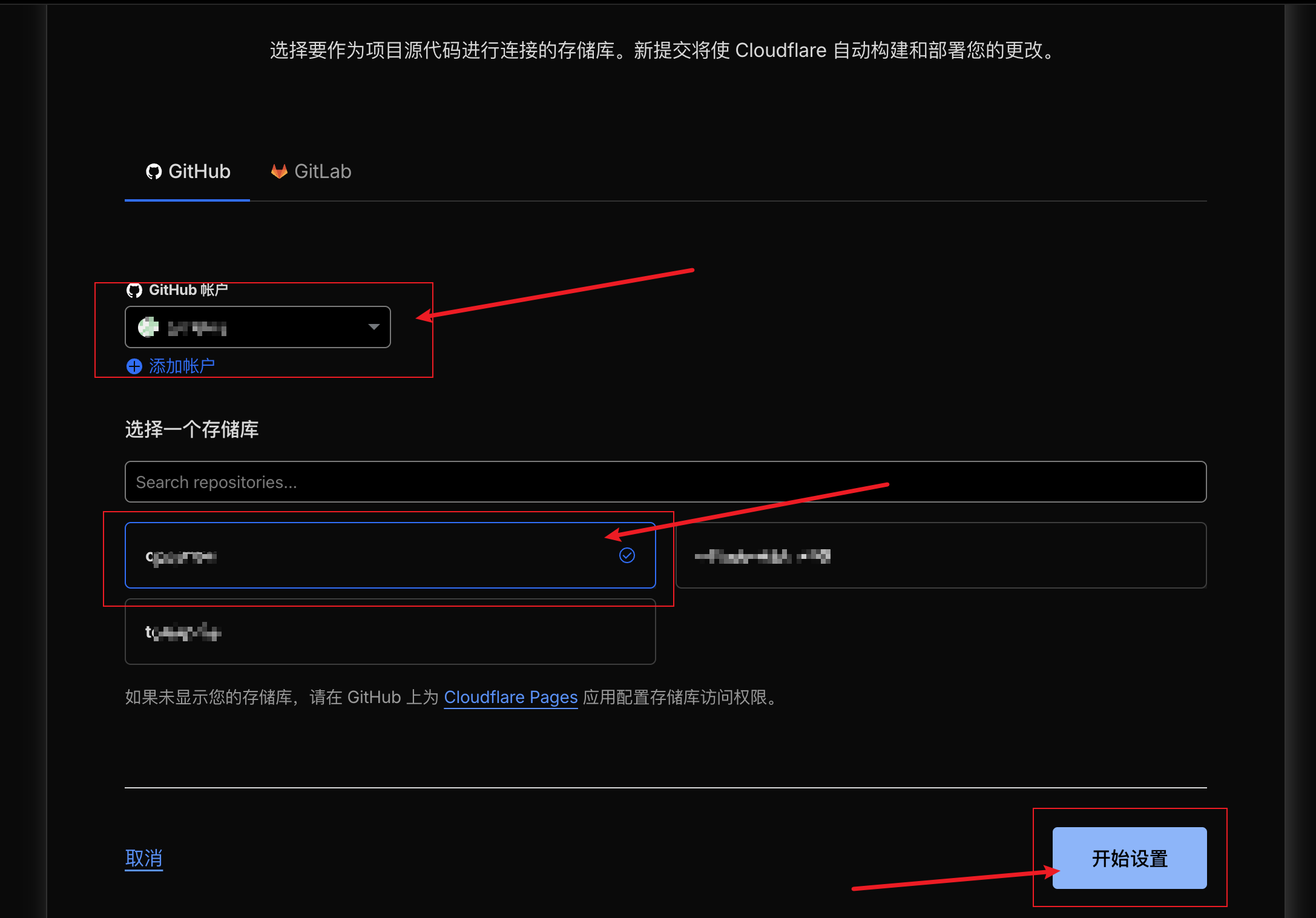
- 点击 “开始设置 (Begin setup)”。
第三步:配置构建命令与环境变量(关键)
在这个页面,你需要告诉 Cloudflare 如何”编译”你的网站代码。以下是 Hexo 项目的推荐配置:
- 项目名称 (Project name):默认会使用你的仓库名,你可以自定义。
- 生产分支 (Production branch):通常是
main或master,以你仓库实际的主分支为准。 - 框架预设 (Framework preset):拉到最后,选择 “无 (None)”。
- 构建命令 (Build command):输入
npm run build(如果你的 package.json 中配置了 build 命令)或是npx hexo generate。 - 构建输出目录 (Build output directory):输入
public(这是 Hexo 默认生成静态文件的文件夹)。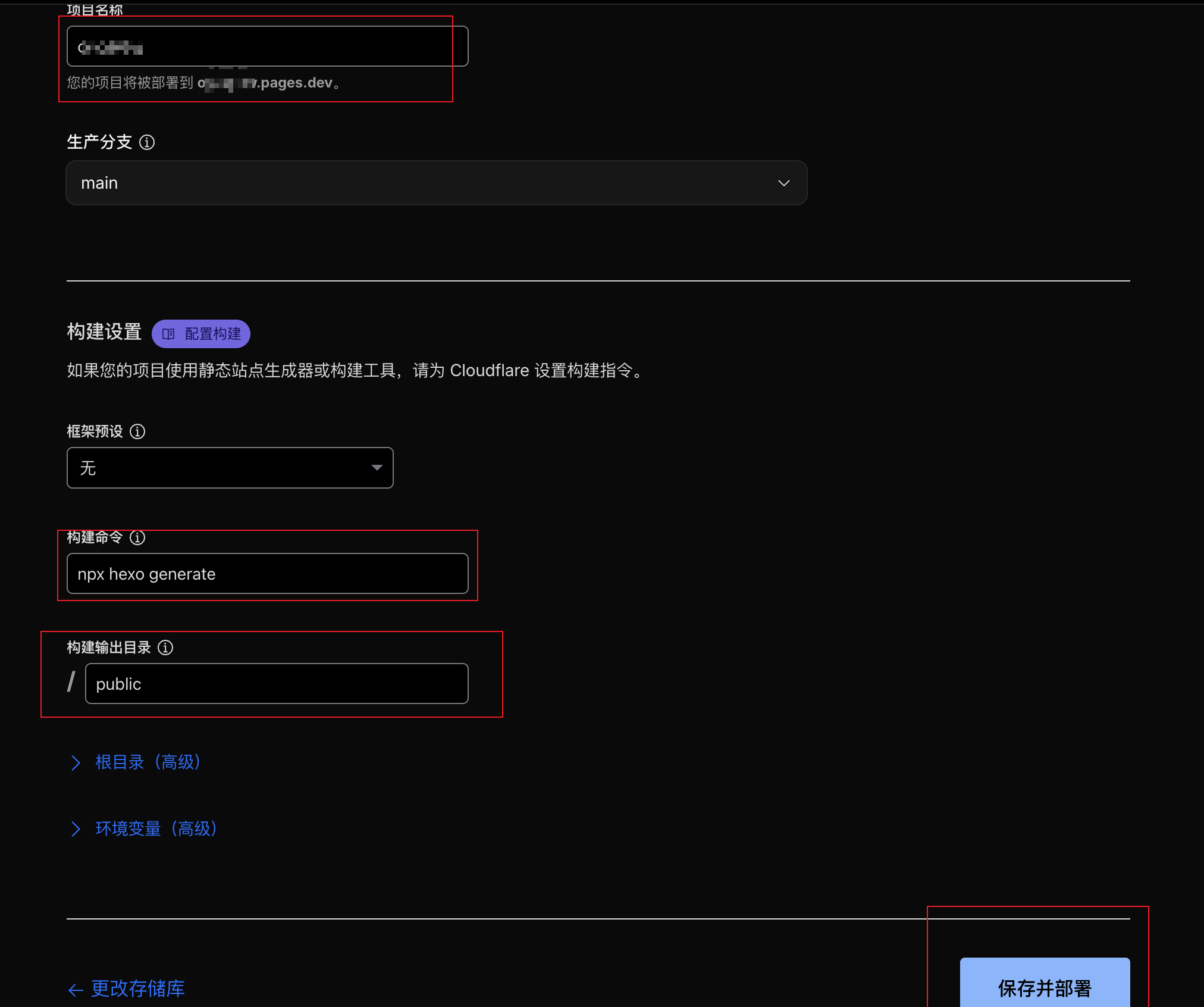
注意:如果你在其他教程中看到需要配置
NODE_VERSION环境变量去指定 Node.js 版本,请注意现在的 Cloudflare Pages 中没有NODE_VERSION这个环境变量。现在的构建环境默认会使用较新的 Node.js 版本,因此你完全可以忽略环境变量的配置。
第四步:保存并部署
确认无误后,点击下方的 “保存并部署 (Save and Deploy)”。
Cloudflare 会开始克隆你的代码、安装依赖 (npm install),然后运行你配置的构建命令,最后将输出的 public 文件夹部署到边缘网络。
视安装依赖的速度,整个过程通常只需要 1-2 分钟。只要日志最后提示构建成功(Success),你的网站就已经上线了!Cloudflare 会提供给你一个类似 xxx.pages.dev 的免费二级域名,你可以直接点击访问。
进阶:绑定自己的域名 (Custom Domain)
如果你已经拥有一个自己买的域名(比如我的 OPC 网站域名),你可以轻松将它绑定到刚才部署的 Pages:
- 在你的 Pages 项目详情页面,找到 “自定义域 (Custom domains)” 选项卡。
- 点击 “设置自定义域 (Set up a custom domain)”。
- 输入你的域名(例如
blog.yourdomain.com)。 - 如果你的域名 DNS 已经托管在 Cloudflare,它会自动帮你把记录添加好;如果在其他服务商,它会提示你添加对应的 CNAME 记录。
- 配置完成后等待几分钟,Cloudflare 还会自动为你签发并配置好免费的 SSL 证书 (HTTPS)。
总结
至此,只要你以后在本地写完文章,执行:
1 | git add . |
Cloudflare Pages 就会捕捉到更新并在云端自动构建你的网站,整个发布流程如丝般顺滑。快去试试吧!